

macOS 26+
Le suivi de vos projets,
sur votre Mac.
Sequitur est une app Mac pour suivre les fonctionnalités, les bugs et les tâches de vos projets logiciels. Tout reste sur votre Mac, et votre assistant IA peut y accéder par le serveur MCP intégré.
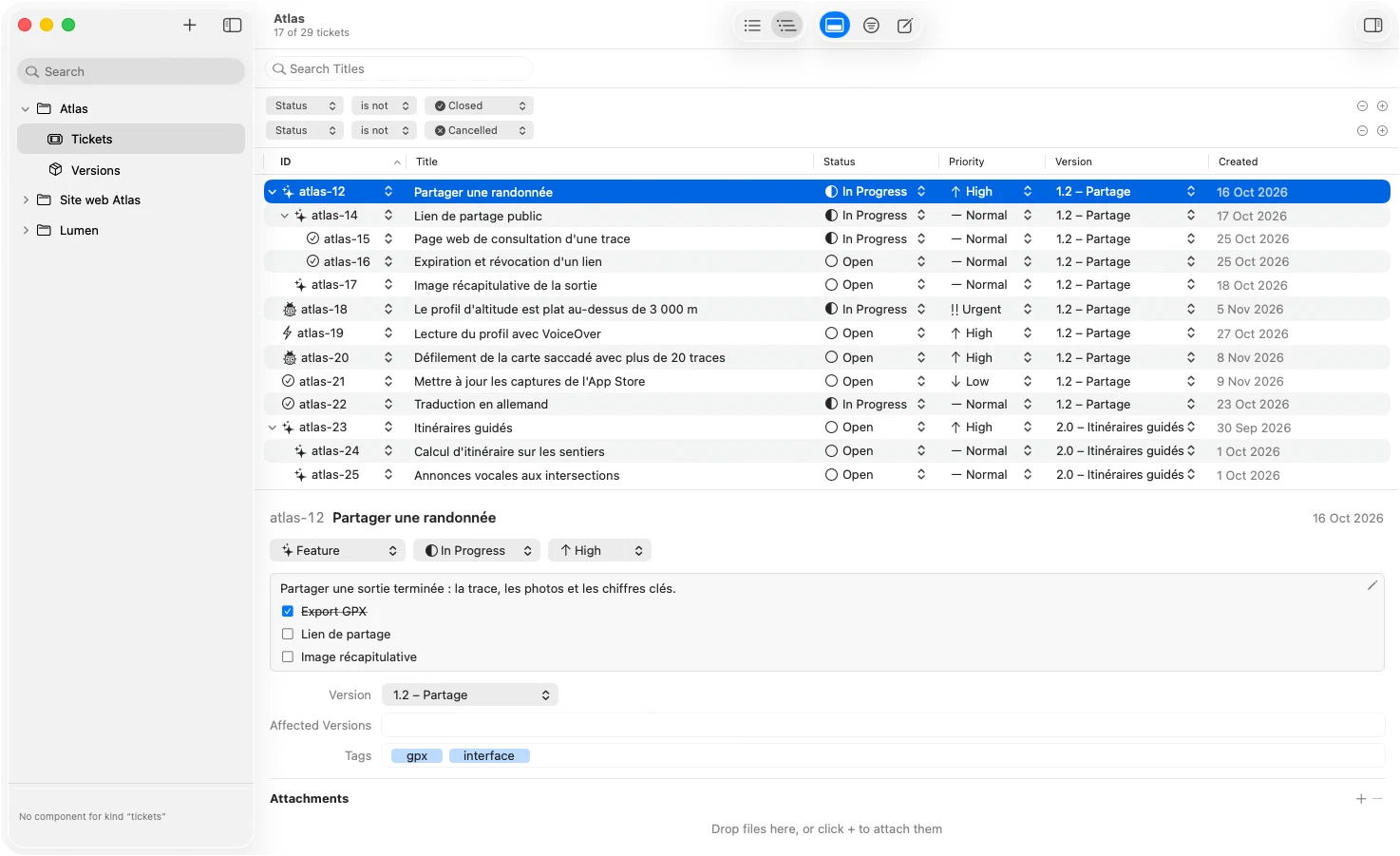
Sequitur : du latin « il s'ensuit ».
Fonctionnalités
Ce que fait Sequitur
Des tickets numérotés
Chaque projet a un identifiant court et ses tickets sont numérotés à la suite : sqtr-1, sqtr-2… Le contenu d'un ticket s'écrit en Markdown.
Fonctionnalités, bugs et tâches
Trois types de tickets sont prêts à l'emploi. Vous pouvez les renommer, changer leur symbole ou en ajouter d'autres.
Versions
Rattachez un ticket à la version où il est prévu, et notez les versions dans lesquelles un bug apparaît.
Sous-tâches et tags
Un ticket peut être découpé en sous-tâches. Les tags servent à regrouper les tickets d'un même projet.
Recherche et filtres
Cherchez dans les titres et combinez des règles, comme dans le Finder, pour n'afficher que les tickets utiles.
Pièces jointes
Glissez une capture ou un fichier sur un ticket. Il est copié avec vos données, dans un dossier que vous pouvez sauvegarder.
En pratique
Comment ça marche
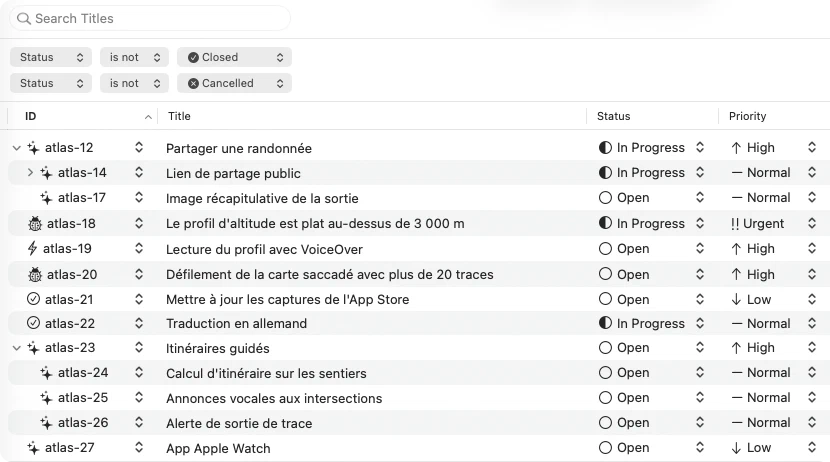
Tous les tickets d'un projet
Les tickets s'affichent avec leurs sous-tâches. Le statut, la priorité et la version se changent directement dans la liste, et des règles de filtre masquent ce qui est fermé ou annulé.
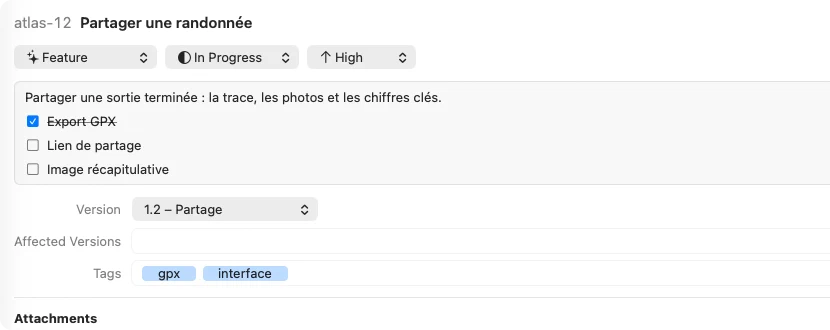
Le ticket, juste en dessous
Sélectionnez un ticket : sa description en Markdown, avec ses cases à cocher, sa version et ses tags s'affichent sous la liste et se modifient sur place.
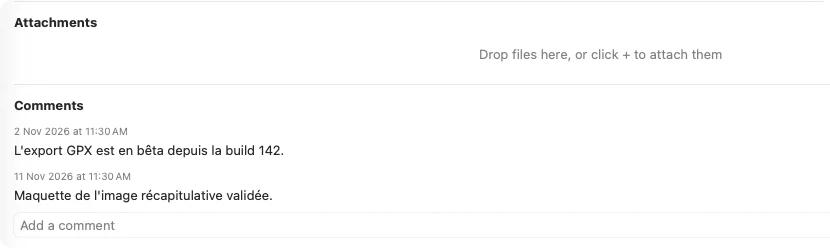
Pièces jointes et commentaires
Glissez une capture ou un fichier sur le ticket, puis notez l'avancement dans les commentaires. Ils sont datés et restent modifiables.
Serveur MCP
Vos tickets, accessibles à votre assistant IA
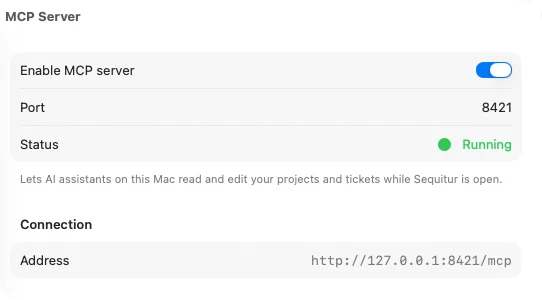
Sequitur contient un serveur MCP. Une fois activé, un assistant comme Claude peut lire vos projets, créer des tickets, changer leur statut et ajouter des commentaires, sans quitter votre éditeur.
Activez le serveur
Dans Sequitur, ouvrez Réglages › MCP Server et cochez « Enable MCP server ». Le port se change au même endroit.
Donnez l'adresse à votre assistant
Ajoutez l'adresse affichée dans les réglages à Claude Code, Claude Desktop ou tout autre client MCP qui accepte un serveur HTTP.
Demandez
« Quels bugs sont encore ouverts pour la 1.0 ? », « Passe sqtr-14 en cours », « Ajoute un commentaire avec la cause du crash ».
claude mcp add --transport http sequitur http://127.0.0.1:8421/mcp
Le serveur n'écoute que sur votre Mac (127.0.0.1). Il est désactivé par défaut et fonctionne tant que Sequitur est ouvert.
Crée un bug dans Sequitur : le glisser-déposer d'une pièce jointe échoue sur un ticket fermé. Prévu pour la 1.1.
create_ticket
C'est fait : sqtr-21 est créé, avec le tracker Bug et la version 1.1.
Les 12 commandes disponibles
- Projets
list_projectsget_project- Tickets
list_ticketsget_ticketcreate_ticketupdate_ticket- Commentaires
add_comment- Versions
list_versionsget_versioncreate_versionupdate_versiondelete_version
Déjà construit
- Projets avec identifiant, icône et description
- Tickets, trackers, sous-tâches et tags
- Versions (tickets prévus et affectés)
- Filtres façon Finder et recherche
- Pièces jointes dans un paquet de données portable
- Descriptions en Markdown et commentaires
- Serveur MCP pour les assistants IA
À venir
- Synchronisation iCloud entre vos Mac
- Sauvegardes JSON et export Markdown
- Exécutions de build et journaux
- Traduction française de l'app
Questions
Questions fréquentes
Qu'est-ce que Sequitur ?
Une app Mac pour suivre les tickets et les versions de vos projets logiciels. Elle fonctionne sur votre Mac, sans compte ni navigateur.
Quand sera-t-elle disponible ?
Sequitur est en cours de développement. La feuille de route ci-dessus indique ce qui est déjà fait. Écrivez-nous pour être prévenu de la sortie.
Où sont enregistrées mes données ?
Dans un seul fichier sur votre Mac (Sequitur.sequiturdata), qui contient la base et les pièces jointes. Vous pouvez le déplacer ou le sauvegarder comme n'importe quel fichier. La synchronisation iCloud est prévue.
Puis-je l'utiliser avec un assistant IA ?
Oui. Sequitur contient un serveur MCP, à activer dans les réglages. Un assistant comme Claude peut alors lire et modifier vos projets, tickets, commentaires et versions. Le serveur n'est joignable que depuis votre Mac, et seulement quand l'app est ouverte.
D'où vient le nom ?
Du latin sequitur, « il s'ensuit ».
Quelle version de macOS faut-il ?
macOS 26 Tahoe ou plus récent.
Être prévenu de la sortie
Envoyez-nous un mail, nous vous écrirons quand la première version sera disponible.
Être prévenu